

オーストラリアのANZ銀行では、アプリをダウンロードしてご自宅にいながらとても簡単に銀行口座の開設ができるんです。
今回はブリスベンに住んで7年目の私が【ANZ Plus】という2022年に新しく出たプランで銀行口座を開設したので、詳しくご説明します。
ANZの特徴
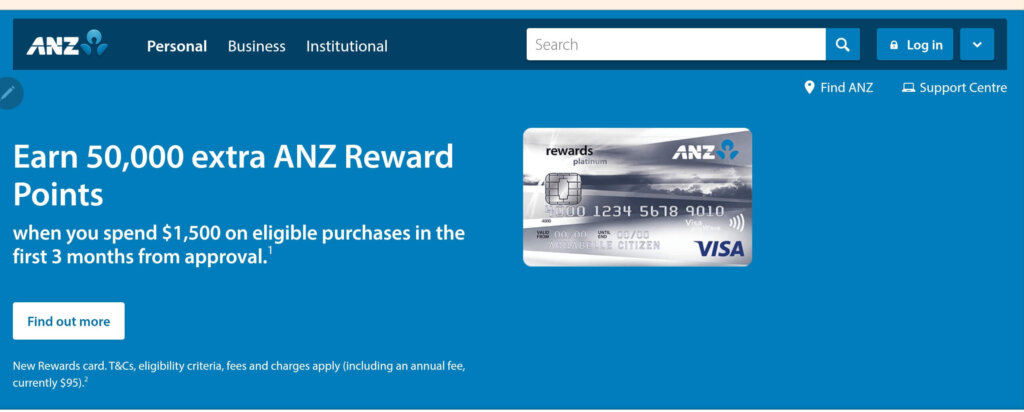
ANZ(オーストラリア・ニュージーランド銀行)はオーストラリアの4大メガバンクのひとつで、180年以上の歴史がありオーストラリア人にはもちろん留学生からも人気があります。
東京にもANZの支店があり、オーストラリア、ニュージーランドはもとよりアジア太平洋地域にも幅広く展開しています。ただ、ANZ東京支店から口座開設を行うと、媒介手数料4.500円と送金手数料4.500円がかかるので、オーストラリアに到着後オンラインで口座開設をするのがお勧めです。
また、通常は口座維持手数料が5ドル/月かかりますが、以下の条件だと無料になります。
- 25歳以下
- フルタイムの学生
- 月2000ドル以上の入金がある場合
ANZ Plus の特徴
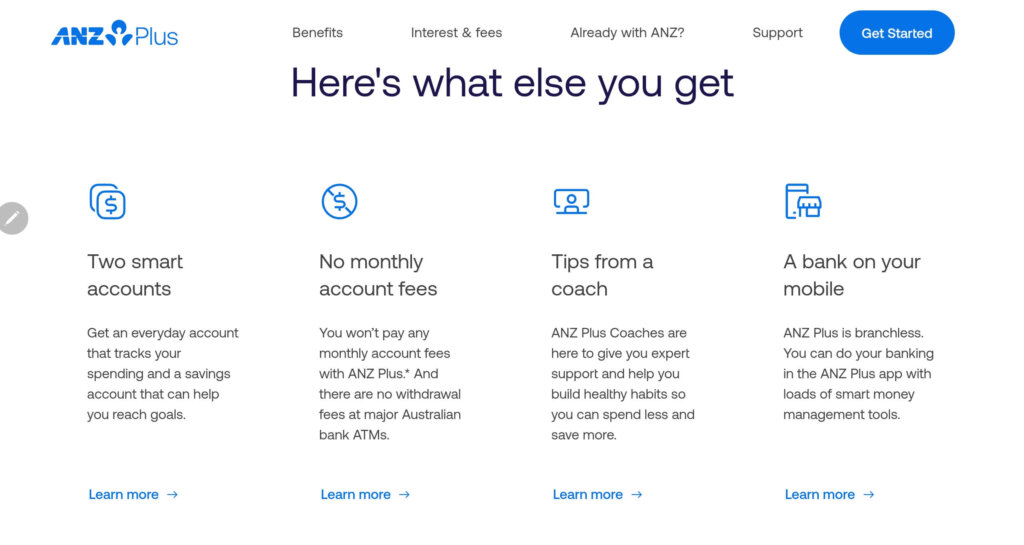
普通口座と定期預金口座の両方を持つことができる
- 【普通口座】とは、給料が振り込まれたり日々の支払いをする口座です。
- 【定期預金口座】とは一定額入金し数か月から年単位で引き出さない代わりに、高い利息が受けらる口座になります。
日本の定期預金の利息は0.002%年と非常に低金利ですが、ANZ Plusでは年間3.75%の利息(変動あり)が付きます。オーストラリアに長期滞在予定の方は一定期間引き出さない代わりに高い利息が付くので、貯蓄には最適です。
通常月5ドルかかる口座維持手数料がどなたでも無料
前述したとおり、フルタイムの学生や25歳以下、月に2000ドル以上の入金があれば、ANZの普通口座でも口座維持手数料は無料となります。しかし、ANZ Plus はこれらの条件を満たしていなくても手数料がかかりません。将来的に学生ビザ以外でオーストラリアに滞在したいと思われている方には、非常に魅力的なプランといえます。
アプリですべての操作が可能
口座開設、光熱費の支払い、カスタマーサービスとのチャットもアプリ内で行うことができます。また、オーストラリアには預金通帳がありませんので、毎月の出入金記録(Bankstatement)もアプリ上で確認でき、必要に応じでPDFでダウンロードが可能です。
計画的に貯蓄ができる
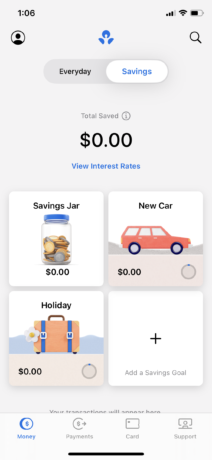
ANZ Plus の定期預金アカウントではアプリ内で「何のためにどのくらいお金を貯めたいのか」という目標を設定することができます。この目標は最大99個まで保存可能となっています。
CCVが12時間ごとに自動更新されるので安全
どの銀行のカードにも、カードの裏側に3桁のCCVが記載されています。オンラインショッピングをする際にこのCCVが必要となりますが、カードに記載されているのとは別にダイナミックCCVが設定されており、12時間ごとに更新されるためセキュリティ対策の高いプランとなっています。
15分程度で口座開設が可能
アプリをダウンロードしてから初期設定まで約15分程で完了しますので、非常に簡単です。
ANZ Plusで口座開設する際の注意点

自分に合ったプランや利子などを詳しく知ってから口座開設をしたい方は銀行の窓口で口座開設することをお勧めします。
その他、ANZ Plusはカードのタイプが1種類しかありません。もちろんカードでの支払いもできますが、Apple PayやGoogle Play など携帯での支払いを前提としているので、シンプルな作りです。
口座開設に必要な物
- パスポート
- マイナンバー(TFNがある方はTFNも用意)
- オーストラリアの電話番号
- オーストラリアの住所
ANZ Plus で口座開設をする手順
実際にアプリをダウンロードし口座を開設するまでの手順を画像付きでご説明します。
STEP1 ANZ plusのアプリをダウンロード
Apple StoreやGoogle PlayからANZ plusのアプリをダウンロードしましょう。
その際に国設定が日本になっているとダウンロードできないため、オーストラリアに変更します。このSTEP1が一番混乱しやすいので詳しくご説明します。
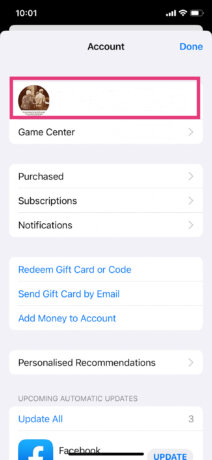
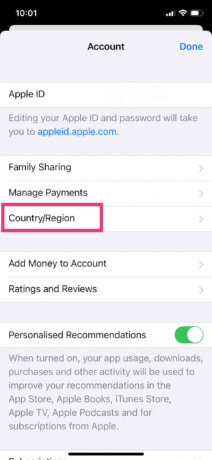
1.既存のアップルIDの国を変更する方法
アップルストア右上のご自身のアイコンをタップするとご自身のアップルIDが表示されますので、国をオーストラリアに変更してください。その際サブスクリプションをしていたり、ストアクレジットが残っていると国変更が行えません。
2.新しいアップルIDを作る
サブスクリプションを解除したくない場合や上記の国設定の変更がうまくいかない方は、新しいアップルIDを作る必要があります。その際に既存のApple IDに使用されていないメースアドレスで、Appleの公式サイトから新しいアップルIDを作成します。
アップルストアの右上のご自身のアイコンをタップし、アカウント画面を開きサインアウトしたのち、新しいIDでログインしてください。国設定がオーストラリアになっていれば、Apple Storeに表示されるアプリが英語表記となっています。
STEP2 アプリ内の指示に沿って入力
ANZPlusのダウンロードが無事に完了しましたら、アプリを開きます。

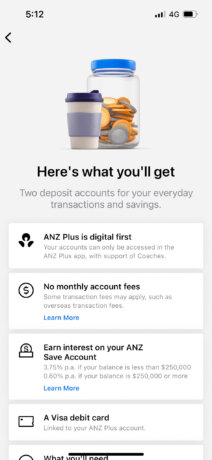
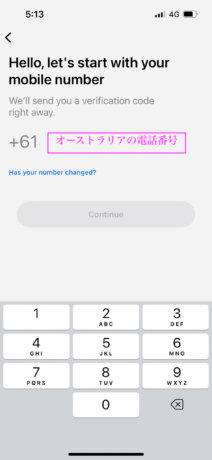
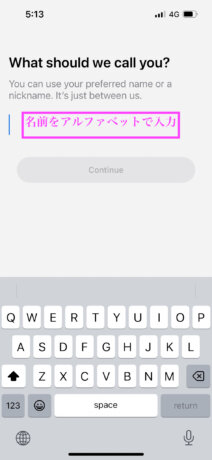

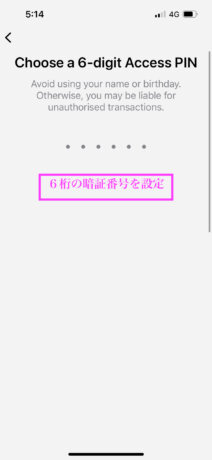
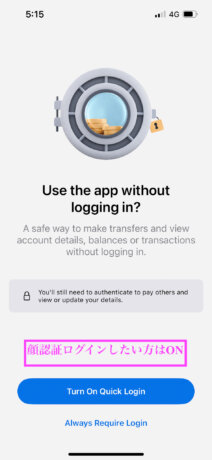
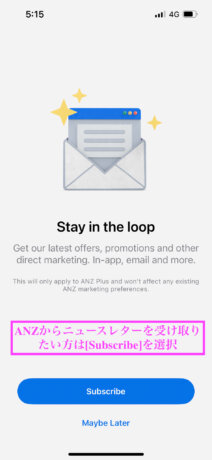
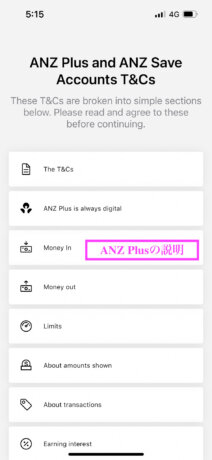
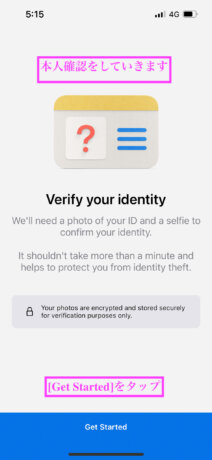
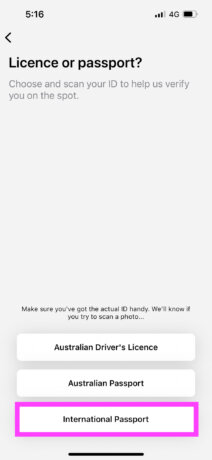
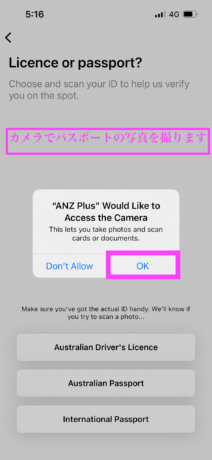

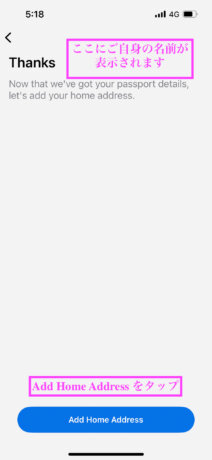


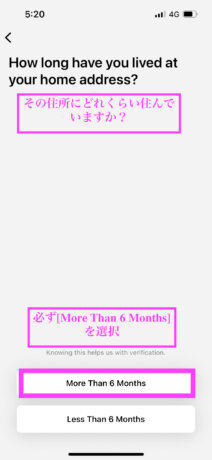
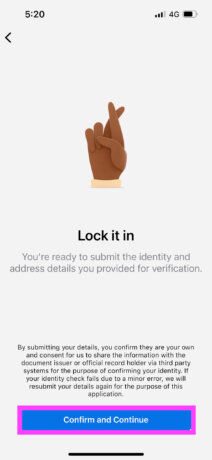
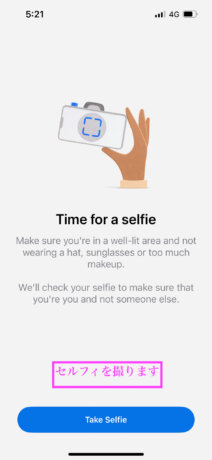
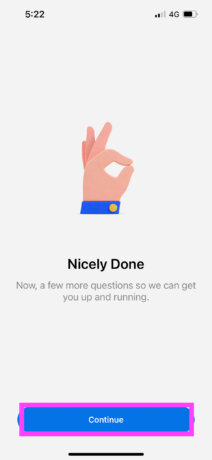
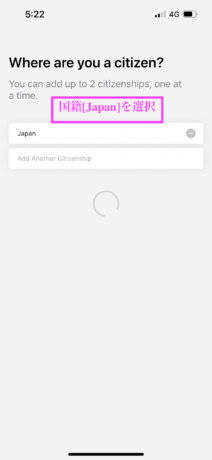


お疲れ様でした!これで口座開設は終了です。
STEP3 カードが届いたらアクティベート
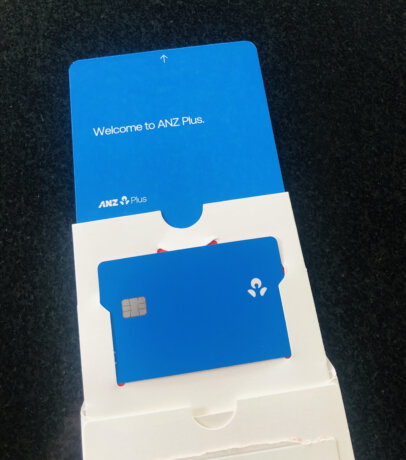
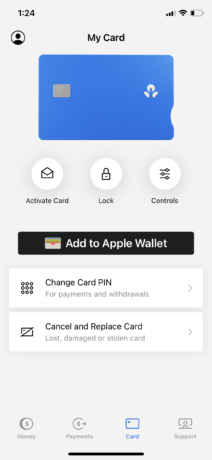
口座開設後5〜7日でカードが届きますので、アクティベートが必要です。ANZ Plus のアプリを開き【activate card】をタップし、カメラでお手元にあるカードをスキャンすれば準備完了です。
ATMで現金の預け入れをする手順
ANZ Plus で銀行口座を開設し実際に使用するには、お金をご自身の口座に入れる必要があります。Wiseで送金するか、銀行の窓口で「I would like to deposit please」と伝えましょう。
銀行のカードがお手元にある場合はATMで預け入れをすることも可能です。ここではATMで現金をご自身の口座に入れる方法をご説明します。
ATMで使われている英語
- Please select a transaction (お取引内容を選択してください)
- Deposit(預け入れ)
- Where would you like to deposit to?(どこに預入したいですか?)
- An account on this card(このカードの口座)
- Please select deposit type(預け入れのタイプを選んでください)
- Deposit Notes(現金預け入れ)
- Please select your account(口座を選んでください)→【savings】を選択
- Would you like a recipe?(レシートは必要ですか?)
- Print a recipe(レシートを印刷)
- Balance on screen(残高をスクリーンに表示)
- No balance or recipe(残高表示・レシート不要)
- Up to 50 notes per transaction(一度にお札50枚まで)
- Deposit summary(預け入れの合計額)
- Confirm deposit(確認)
- Would you like to another transaction?(他のお取引を行いますか?)
まとめ
ANZ Plusは、どこでも簡単に携帯さえあれば口座開設ができます。オーストラリアではカード決済が多いので、オーストラリアに到着したらなるべく早く口座開設をしましょう。
窓口での口座開設については、こちらの記事を参考にして下さい。